
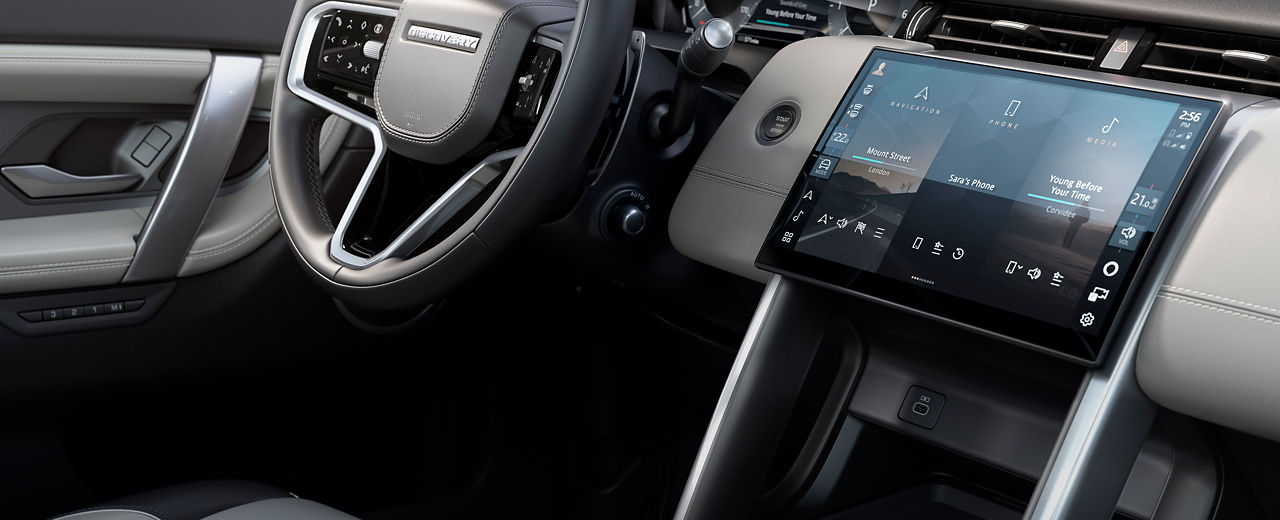
PIVI & PIVI PROに
関するよくある質問 (FAQ)
ランドローバーのインフォテインメントおよびコネクテッドサービスに関するよくあるご質問への回答をご覧ください。
コネクテッドサービス更新有料化のご案内
新車ご購入時に付帯するコネクテッドサービスにおきまして、これまで1年または3年の契約期間満了後も無償で自動更新していたサブスクリプションを有料とさせていただきます。
2026年8月1日より有料サービスへ移行し、以降新たに更新を迎えるお客様が対象となります。 現在ご契約いただいているサブスクリプションの有効期限前に、Eメール、リモートアプリ、お車のインフォテインメントなどを通じて、更新に関するご案内とお手続き方法をお送りする予定です。
更新の方法や料金の詳細は、よくある質問 をご覧ください。
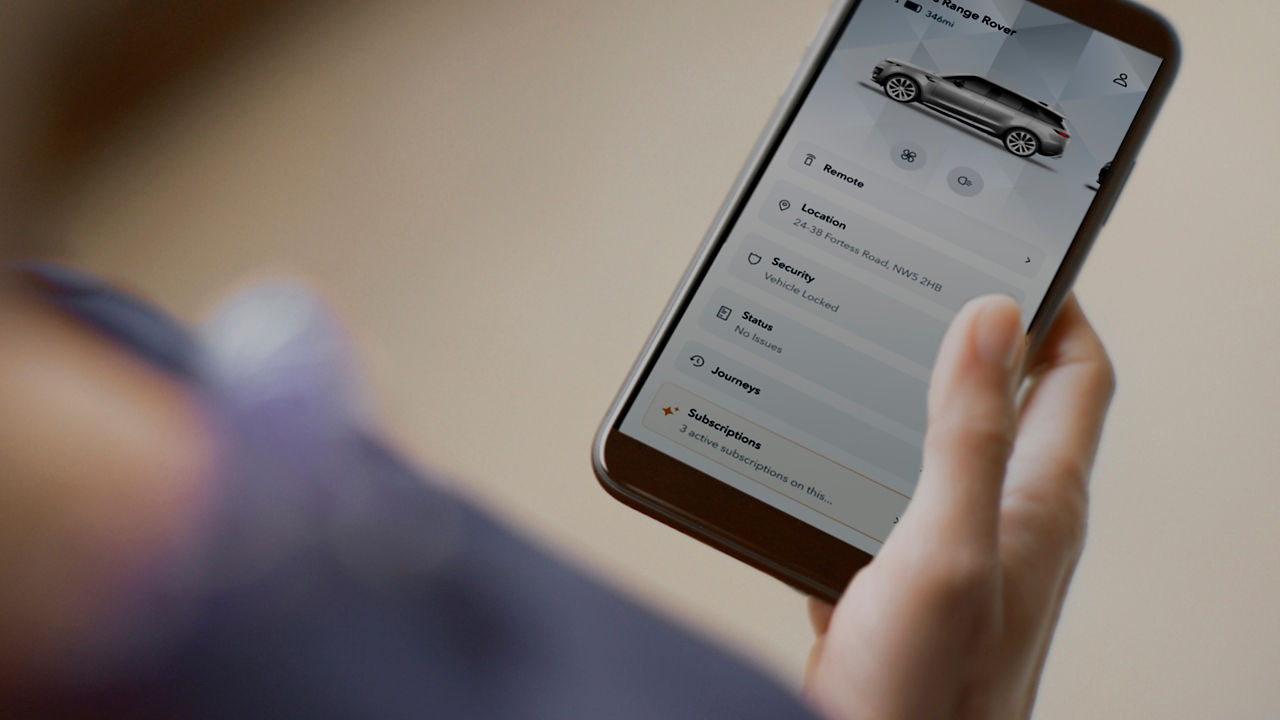
サブスクリプションの有料化
モデル・モデルイヤー別 サブスクリプションサービスの提供状況
-
コネクテッドサービスのサブスクリプションは、どのモデルおよびモデルイヤーで利用できますか?
コネクテッドサービスのサブスクリプションとサブスクリプション更新は、以下のモデル・モデルイヤーで利用可能です。
RANGE ROVER
2018 / 2019 / 2020 / 2021 / 2022 / 2023 / 2024 / 2025 / 2026年モデル
RANGE ROVER SPORT
2018 / 2019 / 2020 / 2021/ 2022 / 2023 / 2024 / 2025年モデル
RANGE ROVER VELAR
2018 / 2019 / 2020 / 2021 / 2022 / 2023 / 2024 / 2025 / 2026年モデル
RANGE ROVER EVOQUE
2018 / 2019 / 2020 / 2021 / 2022 / 2023 / 2024 / 2025 / 2026年モデル
DEFENDER
2020 / 2021 / 2022 / 2023 / 2024 / 2025 / 2026年モデル
DISCOVERY
2018 / 2019 / 2020 / 2021 / 2022 / 2023 / 2024 / 2025 / 2026年モデル
DISCOVERY SPORT
2018 / 2019 / 2020 / 2021 / 2022 / 2023 / 2024 / 2025年モデル
現在のサブスクリプションの状況
-
現在利用中のサブスクリプションの状況と有効期限を確認するにはどうすればよいですか?
お使いのスマートフォンで車両用リモートアプリを開き、「サービス」セクションをクリックすると、現在利用中のサブスクリプションの状況と有効期限を確認できます。
サブスクリプションの更新方法
-
サブスクリプションはどこで更新できますか?
専用のサブスクリプション更新ポータルでオンライン更新が可能です。現在のサブスクリプション有効期限前に送信するリマインダー通知に、更新ポータルへのリンクを記載します。サブスクリプションは有効期限の60日前から更新できます。更新を希望される場合で通知が届いていない場合は、カスタマーリレーションセンターまでご連絡ください。ポータルへのリンクを発行いたします。
お客様相談室 (土・日・祝除く、9:00-17:00)フリーダイヤル:0120-92-2992
サブスクリプションの更新手順
-
サブスクリプションを更新する手順を教えてください。アカウントの作成は必要ですか? 個人情報や車両の詳細は必要ですか?
はい、サブスクリプションを更新する際にはアカウントへのログインが必要です。これはお客様の身元と車両の身元を確認するためです。ログインに使用する情報は、「My InControl」ウェブサイトにログインする際に使用したものと同じである必要があります。パスワードを忘れた場合は、ログインページのパスワード再設定リンクを使用してパスワードを再設定できます。
複数のサブスクリプション
-
複数の関連サービスに加入しています。更新通知は複数届きますか? また、すべてのサブスクリプションを同時に更新できますか?
はい、加入している各サービスごとに個別の通知が届きます。サブスクリプションを更新する際、現在更新期間内(有効期限の60日前)にあるすべてのサブスクリプションを同時に更新できます。
有効期限前の更新について
-
有効期限前にサブスクリプションを更新できますか?
はい、サブスクリプションは有効期限の最大60日前から更新できます。更新通知メール内のリンクからサブスクリプションを更新できます。
返金について
-
サブスクリプション料金は返金されますか? 例えば、サブスクリプション期間中に車を売却した場合などです。
更新日から14日以内にサブスクリプションをキャンセルした場合、全額返金の対象となります。ただし、この14日間のクーリングオフ期間を過ぎた後のキャンセルは不可であり、返金もこの期間外では行えません。
有効期限後のサブスクリプション更新について
-
有効期限前にサブスクリプションを更新せず、後日更新したいと思った場合でも更新は可能ですか?
はい、有効期限が切れた後でもサブスクリプションを更新できます。ただし、サービスを再有効化するには、お使いの車両がモバイルデータネットワークに接続でき、かつ強いデータ信号を受信できる状態である必要があります。
コネクテッドサービスの追加
-
新車購入時に搭載されていなかったコネクテッドサービスを追加することはできますか?
いいえ、車両が最初に登録された時点では搭載されていなかった新しいサブスクリプションを車両に追加することはできません。
サブスクリプション更新費用
-
コネクテッドサービスのサブスクリプションを更新するにはいくらかかりますか?
料金はサービスと更新期間によって異なります。サブスクリプション更新費用は以下をご確認ください。表示価格は、消費税10%を含みます。
オンラインパック
新車販売時における現在までの契約期間: 1年間 / 12ヶ月間更新費用: ¥18,000 / 24ヶ月間更新費用: ¥27,900
オンラインパック&WiFiスポット
新車販売時における現在までの契約期間: 購入時の追加オプションとして1年間 / 12ヶ月間更新費用: ¥54,000 / 24ヶ月間更新費用: ¥85,000
リモート
新車販売時における現在までの契約期間: 3年間 / 12ヶ月間更新費用: ¥5,900 / 24ヶ月間更新費用: ¥9,000
リモート&セキュアトラッカー
新車販売時における現在までの契約期間: 1年間 / 12ヶ月間更新費用: ¥38,900 / 24ヶ月間更新費用: ¥63,000
セキュアトラッカー
新車販売時における現在までの契約期間: 1年間 / 12ヶ月間更新費用: ¥36,000 / 24ヶ月間更新費用: ¥55,400
コネクテッドナビゲーションプロ
新車販売時における現在までの契約期間: 3年間 / 12ヶ月間更新費用: ¥13,500 / 24ヶ月間更新費用: ¥25,500
更新通知
-
サブスクリプションの終了間際はどうやって通知されますか?
通常、現在のサブスクリプションが切れる60日前、30日前、10日前、7日前に通知します。サブスクリプションを更新していない場合、有効期限当日および翌日に再度通知されます。最初の通知は通常メールで送信され、以降の通知はメール、リモートアプリ内通知、場合によっては車内通知でも行われます。サブスクリプションを更新すると、更新通知は停止します。
更新通知なしでサブスクリプションを更新する
-
サブスクリプションの更新通知が届きませんでした。更新ポータルにアクセスしてサブスクリプションを更新するにはどうすればよいですか?
サブスクリプションの有効期限が近づいているにもかかわらず、更新ポータルへのリンクが記載された更新通知が届いていない場合は、カスタマーリレーションセンターまでお電話でお問い合わせください。カスタマーリレーションセンターより更新ポータルにアクセスし、サブスクリプションを更新するためのリンクをお送りします。
お客様相談室 (土・日・祝除く、9:00-17:00)フリーダイヤル:0120-92-2992
リテイラーでの更新
-
リテイラーでサブスクリプションの更新料金を支払うことはできますか?
いいえ、サブスクリプションの更新料金のお支払いはオンラインでのみ承っております。オンラインポータルでは、主要なクレジットカード・デビットカード、Apple Pay、Google Payによるお支払いが可能です。今後、さらにオンライン決済オプションを追加する予定です。
セキュリティと安全性
リモートアプリ
-
リモートアプリとは何ですか?
リモートアプリを使うと、スマートフォンから車両に接続できます。車両の状態を確認したり、主要な機能を遠隔操作できます。例えば、ドアのロック/ロック解除や、出発前のキャビンの暖房/冷房が可能になります。
注記: ご利用いただける機能は、車両のパワートレインや各国の法令によって異なります。日本での取り扱いの有無およびご利用規約については、お近くの正規リテイラーにお問い合わせください。
注記: リモートアプリは、Apple App StoreまたはGoogle Playからダウンロードできます(多くのAndroidおよびiPhoneで利用可能)。ランドローバーリモートアプリをご利用になるには、ネットワーク接続、対応スマートフォン、InControlアカウント、リモートのサブスクリプションが必要です。初回のサブスクリプション期間終了後も関連する機能を使用するには、サブスクリプションを更新し、該当する更新料をお支払いいただく必要があります。
-
リモート機能のメリットとは?
いつでも、どこでも車とつながることができます。
- 車両の航続距離を簡単に確認
- 車両のセキュリティ状況を常に把握
- マップ上で車両の位置を簡単に特定
- 走行履歴を記録し、エクスポートして走行距離を管理
注記: ご利用いただける機能は、車両のパワートレインや各国の法令によって異なります。日本での取り扱いの有無およびご利用規約については、お近くの正規リテイラーにお問い合わせください。
注記: リモートアプリは、Apple App StoreまたはGoogle Playからダウンロードできます(多くのAndroidおよびiPhoneで利用可能)。ランドローバーリモートアプリをご利用になるには、ネットワーク接続、対応スマートフォン、InControlアカウント、リモートのサブスクリプションが必要です。初回のサブスクリプション期間終了後も関連する機能を使用するには、サブスクリプションを更新し、該当する更新料をお支払いいただく必要があります。
-
1つのアカウントで、複数のデバイスにリモートアプリをダウンロードできますか?
はい。リモートアプリは、複数のデバイスにダウンロードしてご利用いただけます。
注記: 各アカウントには固有のログイン情報を設定し、アカウントを共有しないようにしてください。セキュリティを確保するため、パスワードは他と重複しないものをご使用ください。
-
車両の状態はどのようにして確認できますか?
リモートアプリを開くだけで、車両の状態を確認できます。駐車した場所、現在の燃料残量、EVモデルの場合は航続距離などが表示されます。車両に問題が見つかった場合は、その内容と対処方法についての案内も表示されます。
注記: ご利用いただける機能は、車両のパワートレインや各国の法令によって異なります。日本での取り扱いの有無およびご利用規約については、お近くの正規リテイラーにお問い合わせください。
注記: リモートアプリは、Apple App StoreまたはGoogle Playからダウンロードできます(多くのAndroidおよびiPhoneで利用可能)。ランドローバーリモートアプリをご利用になるには、ネットワーク接続、対応スマートフォン、InControlアカウント、リモートのサブスクリプションが必要です。初回のサブスクリプション期間終了後も関連する機能を使用するには、サブスクリプションを更新し、該当する更新料をお支払いいただく必要があります。
-
混雑した駐車場で自分の車両を見つけるにはどうすればよいですか?
「ビープ & フラッシュ」機能を使うと、車両のハザードランプとロービームが点灯し、ビープ音が鳴ります。これにより、混雑した駐車場でも、車両を簡単に見つけることができます。
注記: ご利用いただける機能は、車両のパワートレインや各国の法令によって異なります。日本での取り扱いの有無およびご利用規約については、お近くの正規リテイラーにお問い合わせください。
注記: リモートアプリは、Apple App StoreまたはGoogle Playからダウンロードできます(多くのAndroidおよびiPhoneで利用可能)。ランドローバーリモートアプリをご利用になるには、ネットワーク接続、対応スマートフォン、InControlアカウント、リモートのサブスクリプションが必要です。初回のサブスクリプション期間終了後も関連する機能を使用するには、サブスクリプションを更新し、該当する更新料をお支払いいただく必要があります。
-
私の車の位置はリアルタイムで追跡されますか?
通常、車の位置情報がリアルタイムで追跡されることはありません。ただし、SOS緊急コールまたはランドローバースマートロードサイドアシスタンスが発信された場合、または自動的に作動した場合には、車両の位置情報が自動的に関連する緊急サービスへ送信されます。またセキュアトラッカーのサブスクリプションに加入しており、車が盗難にあったことが報告された場合には、盗難車両追跡センターによって車の位置がリアルタイムで追跡されます。
注記: ランドローバーでは、SOS緊急コールやランドローバースマートロードサイドアシスタンスなどのサービスを提供するために、位置情報を使用します。アシスタンスの呼び出しがあった場合は、位置情報が共有されます。車両盗難が報告された場合には、利用可能場合に限り、リアルタイムの位置情報が盗難車両追跡提携先に提供されます。
-
車両をロックし忘れた場合はどうなりますか?
車両をロックし忘れたまま15分が経過すると、車両のロックを促すリマインダーが届きます。その場合、リモートドアロック機能を使って、遠隔操作でロックすることができます。
注記: この機能を利用するには、リモートアプリの「セキュリティ設定」で車両ロックリマインダーを有効にしておく必要があります。
注記: ご利用いただける機能は、車両のパワートレインや各国の法令によって異なります。日本での取り扱いの有無およびご利用規約については、お近くの正規リテイラーにお問い合わせください。
注記: リモートアプリは、Apple App StoreまたはGoogle Playからダウンロードできます(多くのAndroidおよびiPhoneで利用可能)。ランドローバーリモートアプリをご利用になるには、ネットワーク接続、対応スマートフォン、InControlアカウント、リモートのサブスクリプションが必要です。初回のサブスクリプション期間終了後も関連する機能を使用するには、サブスクリプションを更新し、該当する更新料をお支払いいただく必要があります。
-
車両の走行距離を記録、管理することはできますか?
走行記録機能を使うと、走行情報を記録、保存、エクスポートできます。走行情報は、車両が1km以上走行してから、エンジンが停止した後に記録されます。ルートをマップ上に表示し、距離、燃費、所要時間、平均速度などすべて確認できます。走行情報は表示または削除できるほか、経費精算のためにエクセル形式でエクスポートすることもできます。
走行記録機能は、リモートアプリおよびInControlウェブサイトから利用できます。InControlアカウントを作成する際に、走行記録の設定を選択できますが、初期設定ではOFFになっています。
注記: 走行記録機能を有効にすると、リモートアプリまたはInControlウェブサイトから走行記録の一部またはすべてを削除できるようになります。
-
走行記録機能を有効または無効にするにはどのようにすればよいですか?
走行記録機能は、リモートアプリまたはMy Land Rover InControlウェブサイト内から有効または無効に設定できます。設定を確認または変更するには、リモートアプリまたはMy Land Rover InControlウェブサイト内の「車両設定」を開きます。走行記録機能を有効にする場合は走行記録トグルボタンをオンに切り替え、無効にする場合はオフにします。PINを入力して変更内容を保存してください。
-
Apple Watchのリモートアプリで走行記録機能が見つからないのはなぜですか?
走行記録機能は、iPhoneのリモートアプリまたはMy Land Rover InControlウェブポータルからのみ利用できます。
-
車両の室内温度を遠隔操作することはできますか?
リモートアプリを開くだけで、車両の状態を確認できます。駐車した場所、現在の燃料残量、EVモデルの場合は航続距離などが表示されます。車両に問題が見つかった場合は、その内容と対処方法についての案内も表示されます。
注記: ご利用いただける機能は、車両のパワートレインや各国の法令によって異なります。日本での取り扱いの有無およびご利用規約については、お近くの正規リテイラーにお問い合わせください。
注記: リモートアプリは、Apple App StoreまたはGoogle Playからダウンロードできます(多くのAndroidおよびiPhoneで利用可能)。ランドローバーリモートアプリをご利用になるには、ネットワーク接続、対応スマートフォン、InControlアカウント、リモートのサブスクリプションが必要です。初回のサブスクリプション期間終了後も関連する機能を使用するには、サブスクリプションを更新し、該当する更新料をお支払いいただく必要があります。
注記: 国によっては、リモートエンジンスタート機能の使用が禁止または制限されている場合があります。リモートエンジンスタート機能を使用する場合は、現地の法令を必ず確認し、それに従ってください。
-
リモートクライメート機能とはどのようなものですか?
リモートアプリから以下のいずれかの方法で車内をあらかじめ快適な温度にすることができます。(車両モデルや販売地域により異なります)
- エンジンスタート(オートマチックトランスミッション搭載車)
- 電気自動車クライメートコントロール(EVモデル)
オートマチックトランスミッション搭載車の場合:
エンジンを使って車内をあらかじめ暖めたり冷やしたりします。
リモートアプリで「エンジンスタート」を押し、InControlのPINを入力することで、遠隔操作で目標温度を設定し、エンジンを始動できます。
注記: ご利用いただける機能は、車両のパワートレインや各国の法令によって異なります。日本での取り扱いの有無およびご利用規約については、お近くの正規リテイラーにお問い合わせください。
注記: リモートアプリは、Apple App StoreまたはGoogle Playからダウンロードできます(多くのAndroidおよびiPhoneで利用可能)。ランドローバーリモートアプリをご利用になるには、ネットワーク接続、対応スマートフォン、InControlアカウント、リモートのサブスクリプションが必要です。初回のサブスクリプション期間終了後も関連する機能を使用するには、サブスクリプションを更新し、該当する更新料をお支払いいただく必要があります。
注記: 国によっては、リモートエンジンスタート機能の使用が禁止または制限されている場合があります。リモートエンジンスタート機能を使用する場合は、現地の法令を必ず確認し、それに従ってください。
-
リモートキャビンクリーニングとは何ですか?
リモートキャビンクリーニングは、エンジンをかけずに出発前に車内の空気を浄化できる機能です。キャビン内の空気の質を向上させ、より快適で心地よいドライブを楽しむことができます。
注記: ご利用いただける機能は、車両のパワートレインや各国の法令によって異なります。日本での取り扱いの有無およびご利用規約については、お近くの正規リテイラーにお問い合わせください。
注記: リモートアプリは、Apple App StoreまたはGoogle Playからダウンロードできます(多くのAndroidおよびiPhoneで利用可能)。ランドローバーリモートアプリをご利用になるには、ネットワーク接続、対応スマートフォン、InControlアカウント、リモートのサブスクリプションが必要です。初回のサブスクリプション期間終了後も関連する機能を使用するには、サブスクリプションを更新し、該当する更新料をお支払いいただく必要があります。
PM2.5フィルターとナノイーX™テクノロジーが、臭いや空気中の細菌、アレルギー物質、ウイルスなどを抑制します。
-
アプリから車をロック/ロック解除したり、ビープ&フラッシュ機能を使用したり、リモートクライメート機能が使えないのはなぜですか?
機能をご利用いただけるかどうかは、車両のパワートレインや各国の法令によって異なります。日本国内でのご利用については、お近くの正規リテイラーにお問い合わせください。
注記: ご利用いただける機能は、車両のパワートレインや各国の法令によって異なります。日本での取り扱いの有無およびご利用規約については、お近くの正規リテイラーにお問い合わせください。
注記: リモートアプリは、Apple App StoreまたはGoogle Playからダウンロードできます(多くのAndroidおよびiPhoneで利用可能)。ランドローバーリモートアプリをご利用になるには、ネットワーク接続、対応スマートフォン、InControlアカウント、リモートのサブスクリプションが必要です。初回のサブスクリプション期間終了後も関連する機能を使用するには、サブスクリプションを更新し、該当する更新料をお支払いいただく必要があります。
-
電動サンルーフ付きモデルでは、リモートロック機能でサンルーフも閉じることができますか?
いいえ。リモートロック機能でサンルーフを閉じることはできません。
注記: セキュリティのため、車両を離れる前にサンルーフが閉じられていることを必ずご確認ください。
-
リモートアプリの画面で、一部またはすべてのリモート機能ボタンがグレー表示になっているのはなぜですか?
特定の条件下では、リモート機能ボタンが無効化され、操作できない場合があります。無効化された機能を起動しようとすると、アプリ上にその理由を説明するエラーメッセージが表示されます。
主な理由には以下のようなものがあります。
- エンジンがすでに始動している
- インターネットに接続されていない
- 他の操作が進行中である
- 車両のアラームが作動した(この場合、アラームリセット機能のみ使用可能)
注記: ご利用いただける機能は、車両のパワートレインや各国の法令によって異なります。日本での取り扱いの有無およびご利用規約については、お近くの正規リテイラーにお問い合わせください。
注記:リモートアプリは、Apple App StoreまたはGoogle Playからダウンロードできます(多くのAndroidおよびiPhoneで利用可能)。ランドローバーリモートアプリをご利用になるには、ネットワーク接続、対応スマートフォン、InControlアカウント、リモートのサブスクリプションが必要です。初回のサブスクリプション期間終了後も関連する機能を使用するには、サブスクリプションを更新し、該当する更新料をお支払いいただく必要があります。
-
リモートクライメート操作を行おうとすると、エラーメッセージが表示されるのはなぜですか?
特定の条件が満たされていない場合にリモートクライメートを使用しようとするとエラーメッセージが表示されることがあります。この機能を利用するためには、以下の条件を満たしている必要があります。
- パーキングブレーキが作動可能である
- エンジン温度が−30°C~117°Cの範囲内である
- 車両の主要システムにエラーが検出されていない
以下のような場合、リモートクライメートは作動しません。
- 車両の燃料残量が少ない。
- 車両のバッテリー充電レベルが低い。
- 車両がロックされていない。
- ウィンドウ、ドア、ボンネット、またはテールゲートが開いている。
- エンジンが手動で始動された。
- システムエラーが発生している。
- 盗難車両監視センターに盗難が報告されている。
- 衝突イベントが検出された。
- ハザードランプが点灯している。
- オートマチックトランスミッションがパーキング(P)位置に入っていない。
- ブレーキペダルまたはアクセルペダルが踏まれている。
問題が解消しない場合は、解決ガイドまたはデジタルハンドブックを確認してください。よくある質問(FAQ) セクションも参考になります。さらにサポートが必要な場合は、カスタマーサポートにお問い合わせください。
注記: ご利用いただける機能は、車両のパワートレインや各国の法令によって異なります。日本での取り扱いの有無およびご利用規約については、お近くの正規リテイラーにお問い合わせください。
注記: リモートアプリは、Apple App StoreまたはGoogle Playからダウンロードできます(多くのAndroidおよびiPhoneで利用可能)。ランドローバーリモートアプリをご利用になるには、ネットワーク接続、対応スマートフォン、InControlアカウント、リモートのサブスクリプションが必要です。初回のサブスクリプション期間終了後も関連する機能を使用するには、サブスクリプションを更新し、該当する更新料をお支払いいただく必要があります。
-
リモートアプリで操作を行おうとするとエラーメッセージが表示されるのは、なぜですか?
リモートアプリの操作を行うには、車両側の条件が満たされている必要があります。車両はリモート操作を処理する前に、これらの条件を確認します。
もし1つでも条件を満たしていない場合、リモートアプリにエラーメッセージが表示され、操作が実行できなかった理由が示されます。
注記: ご利用いただける機能は、車両のパワートレインや各国の法令によって異なります。日本での取り扱いの有無およびご利用規約については、お近くの正規リテイラーにお問い合わせください。
注記: リモートアプリは、Apple App StoreまたはGoogle Playからダウンロードできます(多くのAndroidおよびiPhoneで利用可能)。ランドローバーリモートアプリをご利用になるには、ネットワーク接続、対応スマートフォン、InControlアカウント、リモートのサブスクリプションが必要です。初回のサブスクリプション期間終了後も関連する機能を使用するには、サブスクリプションを更新し、該当する更新料をお支払いいただく必要があります。
-
リモートアプリで設定した温度と、車両側に表示される温度が異なるのはなぜですか?
リモートクライメート機能を使用した後、エンジンを始動すると、車両のクライメート設定温度は直前に使用されていた設定値に戻ります。そのため、車両のディスプレイに表示される温度が、アプリで設定した温度と一致しない場合があります。
注記: リモートアプリで利用可能な機能は、車両のパワートレインおよび各国の法令によって異なります。
注記: ご利用いただける機能は、車両のパワートレインや各国の法令によって異なります。日本での取り扱いの有無およびご利用規約については、お近くの正規リテイラーにお問い合わせください。
注記: リモートアプリは、Apple App StoreまたはGoogle Playからダウンロードできます(多くのAndroidおよびiPhoneで利用可能)。ランドローバーリモートアプリをご利用になるには、ネットワーク接続、対応スマートフォン、InControlアカウント、リモートのサブスクリプションが必要です。初回のサブスクリプション期間終了後も関連する機能を使用するには、サブスクリプションを更新し、該当する更新料をお支払いいただく必要があります。
-
サブスクリプションを更新しなくても、SOS緊急コール機能は引き続き利用できますか?
利用できます。ただし、一部制限があります。保証期間の開始日から10年間は、基本的な緊急通報サービスは有効です。ただしサブスクリプションを更新されない場合、JLRの緊急対応サービス提供事業者が、お客様の個人情報(お名前、ご住所、携帯電話番号)にアクセスできない場合があります。
そのため、緊急通報時には車両の位置情報をもとに対応しますが、お客様の個人情報を参照できない可能性があります。緊急時に確実に連絡が取れるようにするために、車両をお客様のInControlアカウントに関連付けてください。
注記: ご利用いただける機能は、車両のパワートレインや各国の法令によって異なります。日本での取り扱いの有無およびご利用規約については、お近くの正規リテイラーにお問い合わせください。
-
Apple Watchにリモートアプリを入れるにはどうすればいいですか?
リモートアプリをiPhoneにダウンロードします。その後https://support.apple.com/HT204784にある手順に従って、Apple Watchにアプリをインストールしてください。
セキュアトラッカー
-
セキュアトラッカーとは何ですか?
セキュアトラッカーは、車両の盗難防止に役立つ盗難車両追跡システムです。車両の盗難や不正操作が試みられた場合、警告を発し、車両の位置情報を追跡センターと共有します。盗難が確認された場合、追跡センターが警察と連携して車の早期発見をサポートします。
注記: リモート、セキュアトラッカーのサブスクリプション、およびInControlアカウントが必要です。セキュアトラッカーをご利用いただくには機能を有効化し、車両がモバイルネットワークの通信圏内にいる必要があります。初回のサブスクリプション期間終了後も関連する機能を使用するには、サブスクリプションを更新し、該当する更新料をお支払いいただく必要があります
オプション装備とお取り扱いの有無は、車両仕様(グレードとパワートレイン)および国によって異なる場合があります。また、オプションを装着するために他装備の装着が必要となる場合があります。詳しくはお近くの正規リテイラーにお問い合わせいただくか、オンラインコンフィギュレーターをご利用ください。
-
セキュアトラッカーはどのように動作しますか?
セキュアトラッカーは、車両の位置情報を盗難車両追跡センターに送信します。盗難が確認された場合、情報が警察に共有され、車両の追跡に役立てられます。
注記: リモート、セキュアトラッカーのサブスクリプション、およびInControlアカウントが必要です。セキュアトラッカーをご利用いただくには機能を有効化し、車両がモバイルネットワークの通信圏内にいる必要があります。初回のサブスクリプション期間終了後も関連する機能を使用するには、サブスクリプションを更新し、該当する更新料をお支払いいただく必要があります。
オプション装備とお取り扱いの有無は、車両仕様(グレードとパワートレイン)および国によって異なる場合があります。また、オプションを装着するために他装備の装着が必要となる場合があります。詳しくはお近くの正規リテイラーにお問い合わせいただくか、オンラインコンフィギュレーターをご利用ください。
-
セキュアトラッカーは保険料の軽減に役立ちますか?
セキュアトラッカーは、Thatcham(英国の保険関係団体の定める基準)に準拠しており、保険会社から認定されています。そのため、車両保険料の割引を受けられる場合があります。(国や地域により異なります)
注記: リモート、セキュアトラッカーのサブスクリプション、およびInControlアカウントが必要です。セキュアトラッカーをご利用いただくには機能を有効化し、車両がモバイルネットワークの通信圏内にいる必要があります。初回のサブスクリプション期間終了後も関連する機能を使用するには、サブスクリプションを更新し、該当する更新料をお支払いいただく必要があります。
オプション装備とお取り扱いの有無は、車両仕様(グレードとパワートレイン)および国によって異なる場合があります。また、オプションを装着するために他装備の装着が必要となる場合があります。詳しくはお近くの正規リテイラーにお問い合わせいただくか、オンラインコンフィギュレーターをご利用ください。
-
自動盗難アラートが作動した場合はどうなりますか?
自動盗難アラートが作動すると、リモートアプリに盗難アラート画面が表示されるか、SMSで通知が届きます。セキュリティ保護のため、リモートアプリのすべての機能が無効になります。
注記: リモート、セキュアトラッカーのサブスクリプション、およびInControlアカウントが必要です。セキュアトラッカーをご利用いただくには機能を有効化し、車両がモバイルネットワークの通信圏内にいる必要があります。初回のサブスクリプション期間終了後も関連する機能を使用するには、サブスクリプションを更新し、該当する更新料をお支払いいただく必要があります。
オプション装備とお取り扱いの有無は、車両仕様(グレードとパワートレイン)および国によって異なる場合があります。また、オプションを装着するために他装備の装着が必要となる場合があります。詳しくはお近くの正規リテイラーにお問い合わせいただくか、オンラインコンフィギュレーターをご利用ください。
-
セキュアトラッカーに加入している場合、車両が盗難に遭ったときはどうなりますか?
アプリから車両の状態を確認するよう通知が届きます。盗難が疑われる場合は、盗難車両追跡センターにご連絡ください。追跡センターが関係当局と連携し、車両の追跡を支援します。
注記: リモート、セキュアトラッカーのサブスクリプション、およびInControlアカウントが必要です。セキュアトラッカーをご利用いただくには機能を有効化し、車両がモバイルネットワークの通信圏内にいる必要があります。初回のサブスクリプション期間終了後も関連する機能を使用するには、サブスクリプションを更新し、該当する更新料をお支払いいただく必要があります。
オプション装備とお取り扱いの有無は、車両仕様(グレードとパワートレイン)および国によって異なる場合があります。また、オプションを装着するために他装備の装着が必要となる場合があります。詳しくはお近くの正規リテイラーにお問い合わせいただくか、オンラインコンフィギュレーターをご利用ください。
-
自分の車両の位置をリアルタイムで追跡することはできますか?
トラッカーが作動した後は、お客様ご自身で車両の現在位置を確認することはできません。車両の位置情報は盗難車両追跡センターと共有され、センターが警察と連携して車両の回収を支援します。
注記: リモート、セキュアトラッカーのサブスクリプション、およびInControlアカウントが必要です。セキュアトラッカーをご利用いただくには機能を有効化し、車両がモバイルネットワークの通信圏内にいる必要があります。初回のサブスクリプション期間終了後も関連する機能を使用するには、サブスクリプションを更新し、該当する更新料をお支払いいただく必要があります。
オプション装備とお取り扱いの有無は、車両仕様(グレードとパワートレイン)および国によって異なる場合があります。また、オプションを装着するために他装備の装着が必要となる場合があります。詳しくはお近くの正規リテイラーにお問い合わせいただくか、オンラインコンフィギュレーターをご利用ください。
-
セキュアトラッカーを利用している場合、車両がレッカー移動されたらどうなりますか?
セキュアトラッカーのサブスクリプションが有効で、車両の移動や輸送する予定がある場合は、トランスポートモード機能を有効にしてください。このモードは72時間有効で、その間は盗難車両追跡センターに盗難通知が送信されません。
注記: リモート、セキュアトラッカーのサブスクリプション、およびInControlアカウントが必要です。セキュアトラッカーをご利用いただくには機能を有効化し、車両がモバイルネットワークの通信圏内にいる必要があります。初回のサブスクリプション期間終了後も関連する機能を使用するには、サブスクリプションを更新し、該当する更新料をお支払いいただく必要があります。
オプション装備とお取り扱いの有無は、車両仕様(グレードとパワートレイン)および国によって異なる場合があります。また、オプションを装着するために他装備の装着が必要となる場合があります。詳しくはお近くの正規リテイラーにお問い合わせいただくか、オンラインコンフィギュレーターをご利用ください。
-
ヨーロッパ滞在中に盗まれた車両について報告することはできますか?
ご旅行中に、記載されているいずれかの国で車両が盗難に遭った場合は、ただちに盗難車両追跡センターにご連絡ください。手続きの流れは、お客様の居住国での対応と同様です。セキュアトラッカーサービスは、お客様がサブスクリプション契約をしている国および以下の国で利用できます。アンドラ、オーストリア、ベルギー、ブルガリア、クロアチア、キプロス、チェコ共和国、デンマーク、エストニア、フィンランド、フランス、ドイツ、ギリシャ、ハンガリー、アイルランド、イタリア、ラトビア、リトアニア、ルクセンブルグ、マルタ、モナコ、オランダ、ノルウェー、ポーランド、ポルトガル、ルーマニア、スロバキア、スロベニア、スペイン、スウェーデン、スイス、英国。
注記: リモート、セキュアトラッカーのサブスクリプション、およびInControlアカウントが必要です。セキュアトラッカーをご利用いただくには機能を有効化し、車両がモバイルネットワークの通信圏内にいる必要があります。初回のサブスクリプション期間終了後も関連する機能を使用するには、サブスクリプションを更新し、該当する更新料をお支払いいただく必要があります。
オプション装備とお取り扱いの有無は、車両仕様(グレードとパワートレイン)および国によって異なる場合があります。また、オプションを装着するために他装備の装着が必要となる場合があります。詳しくはお近くの正規リテイラーにお問い合わせいただくか、オンラインコンフィギュレーターをご利用ください。
-
セキュアトラッカーを更新しない場合はどうなりますか?
セキュアトラッカーを更新されない場合、車両の盗難車両追跡機能をご利用いただけなくなります。このことが保険料に影響を及ぼす可能性があります。車両に盗難車両追跡機能が搭載されていない場合の影響について、詳しくはご加入の保険会社にお問い合わせください。
注記: リモート、セキュアトラッカーのサブスクリプション、およびInControlアカウントが必要です。セキュアトラッカーをご利用いただくには機能を有効化し、車両がモバイルネットワークの通信圏内にいる必要があります。初回のサブスクリプション期間終了後も関連する機能を使用するには、サブスクリプションを更新し、該当する更新料をお支払いいただく必要があります。
オプション装備とお取り扱いの有無は、車両仕様(グレードとパワートレイン)および国によって異なる場合があります。また、オプションを装着するために他装備の装着が必要となる場合があります。詳しくはお近くの正規リテイラーにお問い合わせいただくか、オンラインコンフィギュレーターをご利用ください。
SOS緊急コール
-
手動と自動のSOS緊急コールの違いは何ですか?
自動のSOS緊急コールは、衝突が検知された場合や、エアバッグが展開した場合に作動します。車両から自動的に通報され、GPS位置情報が緊急サービスに共有されます。手動のSOS緊急コールは、オーバーヘッドコンソールにあるSOS緊急コールボタンを押した時に発信されます。
-
SOS緊急コールは、ドライバーの携帯電話を使って接続しますか?
いいえ。SOS緊急コールは、車両に内蔵されたeSIMを使用する独立したシステムで動作します。
-
どこでSOS緊急コールを使用できますか?
SOS緊急コールサービスは、お客様がInControlサービスに加入している国で利用できます。
-
車両が事故に巻き込まれ、携帯電話の電波が入らない場合、どうなりますか?
車両は複数回、通報を試みますが、携帯電話の電波が圏外になっている場合、通報することができません。ボタンの黄色い点滅が止まり、赤色に戻ります。
-
誤ってSOS緊急コールボタンを押してしまった場合はどうなりますか?
SOS緊急コールボタンを誤って押してしまった場合、通話が開始されます。緊急対応センターにつながったら、誤ってボタンを押してしまったことを担当者に伝えてくださいそのまま伝えない場合、不要な費用が発生する場合があります。
スマートロードサイドアシスタンス
-
ランドローバー スマートロードサイドアシスタンスコールは、ドライバーの携帯電話を使って接続しますか?
いいえ。スマートロードサイドアシスタンスコールは、車両に内蔵されたSIMカードを使用する独立したシステムで動作します。
-
ランドローバー スマートロードサイドアシスタンスコールはどこで利用できますか?
ランドローバースマートロードサイドアシスタンスのサービスは、ランドローバーアシスタンスポリシーで対象となっているすべての国で使用することができます。ポリシーで対象となっている他国を旅行中にランドローバー・アシスタンスを使用する場合、自国のロードサイド・アシスタンスサービスに通話が接続され、今あなたがいる場所にロードサイド・アシスタンスが手配されます。
注記: モバイルネットワークへの接続とローミングの有効化が必要です。
-
誤ってランドローバースマートロードサイドアシスタンスのボタンを押してしまった場合はどうなりますか?
ランドローバースマートロードサイドアシスタンスのボタンを誤って押してしまった場合、通話が開始されます。通話がつながったら、誤ってボタンを押してしまったことを担当者に伝えてください。そのまま伝えない場合、不要な費用が発生する場合があります。
-
ランドローバーアシスタンスのサブスクリプションが、プロテクトサービスより先に期限切れになった場合でも、ランドローバースマートロードサイドアシスタンスコールを利用できますか?
プロテクトサービスに含まれるランドローバースマートロードサイドアシスタンス機能自体には、故障時の補償は含まれていません。この機能は、ランドローバーアシスタンスのサブスクリプションによるサポートをよりスムーズに受けられるようにする仕組みです。
そのため、ランドローバーアシスタンスのサブスクリプションが期限切れになった場合でも、車のアシスタンスコールボタンからコールセンターに接続することはできますが、故障対応などのサービスを受けた場合は、補償が有効ではないため別途料金が発生する可能性があります。
エンターテインメントとメディア
オンラインパック(データプラン付)
-
オンラインパック(データプラン付)を利用するためにSIMカードは必要ですか?
いいえ。オンラインパック(データプラン付)をご利用いただく際に、外部のSIMカードは必要はありません。車両にあらかじめSIMカードが内蔵されています。
注記: 利用可能な機能は、国やモデルイヤーによって異なる場合があります。ご不明な点がある場合は、お近くの正規リテイラーにお問い合わせください。
-
オンラインパック(データプラン付)のサブスクリプションは、他のコネクテッドサービスに影響しますか?
オンラインパック(データプラン付)は、サードパーティ製アプリや音声アシスタント(天気情報など*)を通じて車内でのエンターテインメント体験を高めるためのサービスです。
その他のサブスクリプション(リモート、セキュアトラッカー、コネクテッドナビゲーションプロ)は独立して動作し、オンラインパック(データプラン付)の有無に関係なくご利用いただけます。
*利用可能な機能は国によって異なる場合があります。
-
オンラインパック(データプラン付)にApple CarPlayまたはAndroid Autoは含まれますか?
Apple CarPlayTMおよびAndroid AutoTMは標準装備で、サブスクリプションパッケージの一部ではありません。*
*Apple CarPlayTMおよびAndroid AutoTMをご利用いただけるかどうかは、国によって異なります。
-
オンラインパックのサブスクリプションを更新すると、どんな機能が使えますか?
サブスクリプションを更新すると、車内で使いやすいように設計された音楽・ラジオ・ポッドキャストなどの外部ストリーミングサービスが利用できます。さらに、天気やエアクオリティを知らせてくれるアプリも使えるようになります。
*一部の機能は国や地域によってご利用できない場合があります。
-
自分のアカウントをInControlアカウントと連携させるにはどうすればよいですか?
まず、お使いのInControlアカウントがご自身のプロファイルと連携されていることを確認してください。新しいプロファイルを作成する場合は、スタートアップウィザードの案内に従って操作すると、プロファイルの作成とInControlアカウントとの連携を簡単に行うことができます。
アプリ一覧から「アカウントの接続」アイコンを選択して、接続したいアプリを検索します。スマートフォンでQRコードをスキャンするか、「自分にメール」を選択して、ログインサイトのリンクをeメールで送信します。設定が完了すると、クラウド経由で車両に通知が届き、アカウントが連携されたことが確認できます。その後、連携されたサービスを車両内で利用できるようになり、アプリ一覧に対応するアイコンが表示されます。
-
コンテンツが再生できないことがあるのはなぜですか?
コンテンツの再生状況は、インターネット接続の状態に左右されます。うまく再生されない場合は、通信環境をご確認ください。
-
オンラインパックにデータプランは含まれていますか?
はい。オンラインパックのサブスクリプションには、無償のデータプラン*が含まれています。このプランは、車両に内蔵されたSIMカードを使用して通信接続を提供します。
*フェアユースポリシーが適用されます。
ラジオとメディアプレーヤー
-
「お気に入り」リストの順番を変えることはできますか?
はい。「お気に入り」画面で、移動させたいラジオ局を2~3秒間長押ししてください。そのまま指を放さずに、お気に入り局の列内の新しい位置までドラッグして移動させてください。
-
メディアライブラリのFM局はどのような順序で表示されますか?
メディアプレーヤー内の「ステーション」タブを選択すると、現在受信可能なFM局が周波数順に一覧表示されます。もし局名順に並べ替えたい場合は、「ラジオ設定」で変更できます。また、画面右上のキーパッドアイコンをタップすると、特定の周波数(例: 81.3)を直接入力することもできます。
-
「お気に入り」にラジオ局を追加するにはどうすればよいですか?
「プレーヤー」画面または「ステーション」画面で、星形のアイコンをタップします。追加した順番でお気に入りリストに表示されます。
-
「お気に入り」リストから局名を削除するにはどうすればよいですか?
削除したい局の星形のアイコンをタップします。その局は「お気に入り」に表示されなくなります。
-
「メディア」画面でラジオ局を切り替えるにはどうすればよいですか?
「プレーヤー」画面で、局名の左右にある矢印をタップすると、現在地や受信状況に応じて利用可能な局を切り替えることができます。または、「ステーション」タブを選択すると利用可能な局間を移動できます。「お気に入り」タブを使用して、登録済みのすべてのお気に入り局間を切り替えることも可能です。
注記: ステアリングホイールのスキップボタンを使用すると、お気に入り登録されているラジオ局が順に切り替わります。
-
ラジオ機能の「お気に入り」はプリセットのようなものですか?
メディアプレーヤーの「お気に入り」画面では、FM・AMなどのバンドに関係なく、登録したお気に入りのラジオ局が一覧表示されます。ラジオのバンドを切り替えることなく、すぐに聴きたい局を選局できます。
また、現在のソースがラジオの場合、ホーム画面のメディアタイルに表示される星形と3本線のアイコンをタップすると、お気に入りの局を直接選局できます。
あるいは、ステアリングホイールの音声認識ボタンを押して、音声コマンドでお好みのラジオ局を選局することもできます。
音声認識
-
新しい音声認識システムで操作できる機能は何ですか?
「Hey Land Rover」と話しかけて車両の音声操作を起動するには、次の手順で設定してください:「設定」 > 「すべての設定」 > 「一般」 > 「音声設定」 > 「ウェイクワード ON」また、「音声設定」内で、ご自身の好みのウェイクワードを設定することもできます。
-
バーチャルアシスタントのように、ウェイクワードで操作できますか?
音声認識システムを使用すると、メディア、ナビゲーション、電話、クライメートシステムなどの機能をハンズフリーで操作できます。音声認識を起動するには、「Hey Land Rover」と話しかけるか、ステアリングホイールのボイスコントロールボタンを押してください。
-
音声認識システムの言語を変更できますか?
音声言語は、システム言語に基づいて設定されています。別の言語を使用したい場合は、車両の設定メニューからシステム言語を変更してください。
-
ボイスコントロール使用中に方向指示器の作動音が聞こえないのはなぜですか?
周囲の音をすべて低減することで、音声認識の精度を高めています。
-
音声認識の設定にある「確認」と「フィードバック」とは何ですか?
「音声コマンドの確認」を有効にすると、音声認識システムはあなたの指示を繰り返して確認します。例えば、「自宅に電話」と言うと、システムは「自宅に電話しています」と応答します。この機能を無効にすると、システムが指示を実行するまでの時間が短縮されます。「音声フィードバック」を有効にすると、システムが次に話すべき内容を案内します。この機能も、操作に慣れてきたら無効にすることで、やり取りの時間を短縮できます。なお、「音声フィードバック」を無効にしていても、状況によってはシステムから追加の入力を求められる場合があります。また、システムが話している途中でも、音声入力で割り込むことができます。
-
オンラインメディアプレーヤーは音声で操作できますか?
オンラインメディアプレーヤーは、音声で操作することができます。「Hey Land Rover」と呼びかけるか、ステアリングホイールの音声ボタンを押して、「オンラインメディアを起動」や「プレーヤーを起動」といった音声コマンドを使って起動することができます。また、プレーヤー自体の操作も音声コマンドで行えます。
USB接続
-
ポータブルメディアストレージドライブを使うことはできますか?
ポータブルメディアストレージドライブは、機器によって消費電力が大きく異なるため、使用を推奨していません。
-
高速充電に対応していますか?
インフォテインメントシステムに接続されたパネルに付属のUSB-Cポートは、15Wの高速充電に対応しています。
-
車両に装備されているUSBポートの機能に違いはありますか?
車両前部のパネルには、通常のUSBポートとUSB-Cポートが1つずつ装備されており、どちらもPiviインフォテインメントシステムに接続されています。どちらのポートも、Apple CarPlay®2とAndroid AutoTM3に対応しています。それ以外の車内のUSBポートは、充電専用です。
-
USB 3.0に対応していますか?
はい。
-
音楽再生で対応しているオーディオ形式は何ですか?
PiviおよびPivi Pro1では、以下のオーディオ形式が再生可能です:AAC、MP4、MP3、WAV、OGG、AIF、FLAC、MKV
また、対応しているファイル拡張子は以下の通りです:AAC、M4A、M4B、MP3、WAV、PCM、WMA、OGG、AIF、AIFF、AIFC、FLAC、MKA
USBスティックは、FAT32またはNTFS形式でフォーマットしてください。exFAT形式はサポートされていません。
マップビューと操作
-
ナビゲーションマップをピンチ操作(指で拡大・縮小)すると地図が動かなくなるのはなぜですか?
マップ上の操作をすると、システムは「閲覧」モードに切り替わります。このモードでは、場所の検索、周辺地域のルートや交通状況の確認などを行うことができます。タッチスクリーンの現在地ボタンを押すと、地図は自動的に「案内」モードに戻ります。
ルート案内
-
目的地を検索すると距離が表示されますが、目的地を確定すると距離が大きく増えることが多いのはなぜですか?
検索時に表示される距離は、結果を早く表示するために直線距離で計算されています。目的地を確定すると、実際に通るルートに基づいて正確な距離が計算されます。
-
ルート上にいくつの経由地を設定できますか?
目的地を含め、ルート上に必要な数だけ経由地を追加できます。これらは追加した順番に並べられます。経由地の順番を変更するには、ナビゲーション画面で到着予定時刻(ETA)情報が表示されている箇所にある展開矢印をタップします。追加した経由地の一覧が表示され、並び替えることができます。
-
どのように目的地を設定するのでしょうか?
Pivi Pro1では、いくつかの方法で目的地を設定できます。(1) 目的地が未設定の場合、ホーム画面のナビゲーションタイルから直接設定する方法です。
1ご自宅を目的地に設定します。ホーム画面のナビゲーションタイルにあるホームアイコンをタップするだけで、ご自宅を目的地に設定できます。システムはその設定に基づいてルートを算出します。設定はナビゲーション設定で変更可能です。
2ナビゲーションタイル内の検索アイコンをタップすると、ナビゲーションシステムが起動し、デフォルトの検索ページが開きます。ここで、POI(施設)カテゴリのアイコン(例:飲食店)をタップするか、検索バーをタップして特定の場所や住所、または対応している場合は郵便番号を入力します。住所は1行で入力可能です。入力すると同時に、システムが候補を自動表示します。検索候補の件数表示やキーボード非表示アイコンをタップすると、入力した文字に基づいた候補が表示されます。目的の場所をタップすると、その場所のリストや詳細が表示されます。
操作例: 検索バーをタップして「スター」と入力し、「結果」をタップすると、「スター」を含む候補が表示されます。「スターバックス」をタップすると、周辺にあるすべてのスターバックスの店舗が表示されます。地図をズームしたりスクロールすると、検索範囲も自動的に更新されます。「ここに行く」をタップすると、すぐに案内が開始されます。また、場所をタップすると詳細情報が表示されます。
(2) タッチスクリーンの下部にあるナビゲーションアイコンを2回タップする方法もあります。これは「目的地」設定画面へのショートカットです。ここから、「住所入力」(郵便番号を含む)、「検索」、または「目的地」の3つのいずれかのオプションを選択できます。「目的地」は、自宅、最近の目的地、お気に入りの目的地のいずれかになります。
2または、マップ画面から目的地を選択し、マップの下端にある「メニュー」ボタンをタップします。ここでも「住所」、「検索」、「目的地」の3つのオプションが表示されます。
-
代替ルートはどのように表示できるでしょうか?
目的地を選択し、「ここに行く」をタップして目的地を確定すると、一時的にポップアップが表示されます。「ルート」をタップすると、リストの一番上に表示される標準ルートと、最大2つの代替ルートが表示されます。希望するルートを選んで「スタート」をタップすると、案内が開始されます。
-
目的地検索機能はどのように使えますか?
検索ボックスに場所名、郵便番号、または住所を入力してください。名前や住所のスペルが誤っていても、多くの場合、検索機能は意図した場所を認識します。検索候補の件数表示またはキーボード非表示アイコンをタップすると、関連する結果が表示されます。
車両がデータ通信に対応している場合は、車載データベースに加えて、クラウド上の最新情報も使用し検索します。
-
目的地を検索する最も効率的な方法は何ですか?
検索に要する時間を短縮するには、検索候補の件数が5件(10インチタッチスクリーン搭載車の場合)または8件(それより大型のスクリーン搭載車の場合)に達するまでキーボードで文字を入力したら、キーボード非表示アイコンまたは候補の件数表示をタップしてください。この操作により、検索候補が一覧表示されます。一覧の中から目的地名をタップすると、入力した文字に基づいてナビゲーションシステムが検索を行います。
-
郵便番号を使って住所を入力するとき、番地を追加する項目がないのはなぜですか?
郵便番号で検索する場合、その郵便番号エリアの中央付近を基準に検索が行われるためです。ただし、番地を入力して検索することも可能です。
-
目的地を設定するとき燃料警告アイコンが表示される場合がありますが、どうしてですか?
給油または充電なしでは目的地まで到達できない可能性があることをお知らせするためです。
給油/充電をルートに組み込むには、燃料/エネルギー警告アイコンをタップしてください。これにより、給油/充電が必要になる地点に近い、ルート沿いのガソリンスタンド/充電ステーションが表示されます。より正確な到着予定時刻(ETA)も表示されます。
設定
-
「案内」モードで、ナビゲーションに表示される通知をカスタマイズできますか?
はい。ナビゲーション設定から、表示される通知の種類をカスタマイズすることができます。
-
音声案内やパークディスタンスコントロールの警告音の音量は調節できますか?
はい。Pivi Pro1から出力されるすべての音量を調整できます。音声が流れているときにメインのボリュームコントロールを調整するだけで、ご希望の音量に変更できます。
コネクテッドナビゲーションプロ
-
コネクテッドナビゲーションプロのサブスクリプションには、どのような利点がありますか?
コネクテッドナビゲーションプロシステムは、車両と一体化した、より高機能なナビゲーションサービスです。車両のルーフトップアンテナを利用して海外*でも安定した接続を実現します。携帯電話の電波が届かない場所でも利用可能です。*
- リアルタイム交通情報: 最新の交通状況を提供し、渋滞を回避して最適なルートをご案内します。
- サテライトマップビュー
- オンライン検索: 目的地を検索します。
- 駐車場空き情報*
- 燃料価格情報
- 地図の更新**
*機能をご利用いただけるかどうかは、国によって異なります。**フェアユースポリシーが適用されます。
**General Safety Regulations 2(GSR2)が適用される国や地域では、コネクテッドナビゲーションプロのサブスクリプションの有無に関係なく、2024年モデル以降の車両については法令に基づき地図の更新が提供されます。注記: GSR2の適用に関する国や地域の情報については、こちらのリンクを参照してください。車両のGSR2規制についてご不明な点がございましたら、リテイラーまたは認定修理工場にお問い合わせください。
-
コネクテッドナビゲーションプロのサブスクリプションに加入していない場合でも、地図は更新されますか?
地図を自動更新するには、コネクテッドナビゲーションプロの有効なサブスクリプションが必要です。更新を希望される場合は、正規リテイラーにお問い合わせください。
GSR2適用される国や地域では、コネクテッドナビゲーションプロのサブスクリプションの有無に関係なく、2024年モデル以降の車両については法令に基づき地図の更新が提供されます。また、GSR2適用のユーザーは、USB経由で地図を手動更新することもできます。詳細については、こちらのリンクを参照してください。
注記: General Safety Regulations 2(GSR2)の適用に関する国や地域の情報については、こちらのリンクを参照してください。車両のGSR2規制についてご不明な点がございましたら、リテイラーまたは認定修理工場にお問い合わせください。
-
地図はどのくらいの頻度で更新されますか?
地図データは、2か月に1回程度の頻度で更新されます。少なくとも年に1回正規リテイラーにて更新をおすすめします。
*国や地域によって異なります。
その他
-
地図の更新は、ワイヤレス(OTA)で行われますか、それともUSB経由で行われますか?
車両の現在地に基づく周辺地域の地図は、ワイヤレス(OTA)で自動的に更新されます。ただし、他の地域については、USB経由でのダウンロードによる更新が必要となります。この更新は年1回行うことを推奨します。コネクテッドナビゲーションプロの有効なライセンスをお持ちの場合、更新はワイヤレス(OTA)で実施され、車両仕様に基づいて該当地域全体の地図データが更新されます。なお、フェアユースポリシーが適用され、現地の法令に基づき、国や地域によって提供状況が異なる場合があります。
-
混雑した道路の路肩に駐車しているのに、車両が動いているという警告が出て、機能にアクセスできなくなる場合があるのはなぜですか?
車両の安全と法令上の要件を満たすために、このような仕様になっています。
エンジンがかかっている状態では、ギアの位置に関係なく、車両が完全に停止しているとみなされない場合があります。車両の動きを検知するシステムは常に監視をしており、ホイールセンサーが車両のわずかな動きを検知すると、走行中と判断されることがあります。
法令上、車輪が回転し始めた時点で、特定の機能を停止させなければなりません。ほんのわずかな動きでもこのシステムが作動する場合があります。そのような場合は、パーキングブレーキまたはフットブレーキをかけてください。
-
バックで駐車してから前進すると、タッチスクリーンにパークディスタンスコントロール画面が表示されます。これを非表示にするにはどうすればよいですか?
パークディスタンスコントロールの画面右上にある「×」マークをタップすると、ウィンドウを一時的に非表示にできます。(警告音は引き続き鳴ります)。
車速が16km/hを超えると、パークディスタンスコントロールは自動的に無効になります。
-
ギアをリバースに入れると必ずリアカメラが表示されるのはなぜですか?最後に使用したのが360°カメラビューの場合、それが表示されないのはなぜですか?
安全上の理由からです。リアカメラの視野角は、単一のカメラビューとして操作中は、より幅が広くなります。リアカメラのビューも、視界の外から近づいてくる車両をより効果的に警告します。
-
運転スコアとは何ですか?
運転スコアは、走行中の実際の燃料/エネルギー消費量を、走行区間ごとの理論上の最適値と比較して算出されます。ブレーキの回数を減らすことや、アクセル操作を穏やかにすること、速度を抑えることなどが、燃料/エネルギー消費量の削減に大きく貢献します。
-
運転スコアは高いのに、燃費が悪いのはなぜですか?
状況によっては、高い運転スコアを達成しても、渋滞時の走行など燃料/エネルギー消費量が多くなる場合があります。運転スコアが100%であれば、その走行条件の中で最も効率的に燃料を使えたということを意味します。一方、スコアが50%の場合は、運転の仕方を工夫することで、より良い燃費を達成できた可能性があるということを示しています。
-
ナビゲーションシステムに技術的な問題があります。どこで点検してもらえますか?
お近くの正規リテイラーにお問い合わせください。担当スタッフが問題の解決をサポートします。
コネクティビティ
Wi-Fi接続(データプラン付)
-
Wi-Fi接続(データプラン付)とは何ですか?
Wi-Fi接続(データプラン付)は、車内に4G/LTE(モデルにより異なります)対応のWi-Fiホットスポットを提供する機能です。これにより、同乗者は車内の4G/LTE通信を利用して、複数のデバイスをインターネットに接続できます。ルーフアンテナにより、移動中でも途切れることのない接続環境を提供します。金属製の車体に妨げられることがないため、車内でスマートフォンを使用するよりも安定したデータ接続を確保できます。通信にはフェアユースポリシーが適用されます。
-
「オンラインパック(データプラン付)」と、「オンラインパックとWi-Fi接続(データプラン付)」の違いは何ですか?
主な違いは、Wi-Fiホットスポット機能です。
オンラインパック(データプラン付)では、以下の機能が利用できます。
- 天気情報のリアルタイム更新
- 車載向けに設計されたオーディオアプリ(サードパーティ製)の利用
オンラインパックとWi-Fi接続(データプラン付)では、オンラインパックの全機能に加えて以下の機能が利用できます。
- 内蔵4G/LTE Wi-Fiホットスポット
- 車両のデータ通信を使用して、同乗者が複数のデバイスをインターネットに接続可能
- スマートフォン経由のテザリングよりも安定性と信頼性が高い接続
注記: Wi-Fiホットスポット機能は、車の購入時にその車両構成*を選択している場合のみ利用可能です。
これらのサービスは、コネクテッドナビゲーションプロ、リモート、セキュアトラッカーなどの他のサブスクリプションとは別に提供されます。
フェアユースポリシーが適用されます。
*車両構成とは、ご購入時にオンラインまたはリテイラーで機能やオプションの内容を選ぶことを指します。国や地域によっては、リテイラーがあらかじめWi-Fiオプションの車両構成を組んだ仕様で販売されることもあります。
-
Wi-Fi接続(データプラン付)では、移動中も継続してWi-Fi接続ができますか?
Wi-Fiホットスポット7は、モバイルネットワークを使用して動作します。車両内でスマートフォンを使用するよりも安定したデータ通信が可能ですが、モバイルネットワークない場所では利用できません。
-
Wi-Fi接続は、どのような規格のモバイルネットワークを使用していますか?
Wi-Fi接続は4G/LTEネットワークを使用します。
-
スマートフォンのデータ接続に比べて、車両のデータ接続にはどのようなメリットがありますか?
車両の構造(特に金属部分)は電波を通しにくいため、携帯電話の電波やデータ通信の強さが弱まることがあります。
車両に内蔵されたSIMカードは、車両の外側に設置された大型の専用アンテナを介してモバイルネットワークに接続されます。そのため、より安定した強いデータ通信を維持することができます。
-
Wi-Fi接続(データプラン付)のサブスクリプションを契約できないのはなぜですか?
Wi-Fi接続(データプラン付)のサブスクリプションは、ご購入時の車両構成でWi-Fi機能を選択された場合にのみ契約できます。ご購入時にこのオプションを選択されていない場合、本サブスクリプションサービスはご利用いただけません。購入時にWi-Fi機能を選択された場合は、InControlリモートアプリまたはメールで通知を受け取った後に、サブスクリプションを更新できます。
*車両構成とは、ご購入時にオンラインまたはリテイラーで機能やオプションの内容を選ぶことを指します。国や地域によっては、リテイラーがあらかじめWi-Fiオプションの車両構成を組んだ仕様で販売されることもあります。
-
Wi-Fi接続(データプラン付)を利用するにはどうすればよいですか?
データプランを利用して車両のWi-Fiを有効化し、接続するには、Piviシステムで以下の手順を実行してください。
1「設定」>「接続」を選びます。
2ホットスポットを有効化する: 「ホットスポット/ワイヤレス」をオンにして、スマートフォンやタブレットが車両のインターネットに接続できるようにします。
3モバイルデータ通信を有効にする: 「モバイルデータ」をオンにします。初回設定時に、利用規約への同意が求められます。
4デバイスを接続する: お使いのデバイスで利用可能なWi-Fiネットワークを検索します。車両のネットワーク名(車両の画面に表示されています)を選択します。
5パスワードを入力する: 画面に表示される16桁のパスワードを入力してください。必要に応じてパスワードを更新することもできます。(その場合、すでに接続していた機器も新しいパスワードを再入力する必要があります。)
SIMおよびデータ
-
4Gアイコンが時計の下に表示されていますが、オンライン機能の一部が利用できないのはなぜですか?
ネットワークが混雑していたり、電波の強度が弱かったりすると、通信品質が十分な得られない場合があります。この結果、一時的にデータが失われることがあります。
-
車をインターネットに接続する際にSIMカードは必要ですか?
いいえ。車両にはあらかじめ内蔵SIMカード*が搭載されており、以下の機能やサービスを利用できます。
1コネクテッドナビゲーション1システムのオンライン機能/サービス
2 Wi-Fi接続(データプラン付)7
3オンラインパック6の機能/サービス
これらの機能/サービスのご利用には、有効なサブスクリプションが必要です。モバイルデータ通信はサブスクリプションに含まれており、サブスクリプションの有効期間中は追加の契約やSIMカードは必要ありません。
*サポートされている場合。国や地域よって異なります。
-
インターネット接続が必要なのは、どのような機能/サービスですか?
次の機能を利用するにはインターネット接続が必要です(インターネット接続は、各製品サブスクリプションに含まれています)。
- コネクテッドナビゲーションプロ - 以下のナビゲーションシステムの各種オンライン機能が含まれます: リアルタイム交通情報、オンラインルーティング、車両とInControlリモート4アプリ間の目的地の同期、ライブ検索、燃料価格情報*、駐車場空き情報*、サテライトビュー*、地図の更新(セーフティカメラ位置情報の更新を含む)
- オンラインパック6 –オンラインメディア、天気情報などを含む
- Wi-Fi接続(データプラン付)7
Bluetooth
-
車両がBluetooth対応携帯電話を自動的にペアリングしないのはなぜですか?
お使いのデバイスのBluetooth設定の自動接続機能が無効になっているか、または車両の通信範囲内にある他のBluetoothデバイスが先に車両に接続されていることが原因である可能性があります。
-
Bluetoothデバイスは何台接続またはペアリングできますか?
合計10台のBluetoothデバイスをペアリングできます。携帯電話やメディアデバイスなど、2台のデバイスを同時に接続できます。Pivi/Pivi Pro1に最初にペアリングされたデバイスが、プライマリデバイスとして設定されます。プライマリーデバイスは、以下の手順で変更できます:「設定」>「全て」>「接続」>「Bluetooth」から、変更したいデバイスを選択してください。
-
2台の携帯電話を接続していますが、発信に使用する電話を切り替えるにはどうすればよいですか?
ホーム画面の電話タイルで、タッチスクリーン下部の電話アイコンをタップします。そこから、発信に使用する電話機を切り替えることができます。もう一方の接続された電話は、着信専用として使用されます。また、電話画面内で、タッチスクリーン上部のハイライト表示された選択アイコンをタップしても、発信に使用する電話を切り替えることができます。
-
以前ペアリングしたBluetoothデバイスを再接続するにはどうすればよいですか?
電話を接続する場合も、音楽用のメディアデバイスを接続する場合も、手順はほぼ同じです。
電話を再接続するには、ホーム画面の電話タイル、または電話画面内のタッチスクリーン上部にある電話セレクターを使って接続します。
音楽再生用デバイスを再接続する場合も、ホーム画面のメディアタイル、またはメディアプレーヤー画面のソースセレクターを使って接続します。
-
Bluetoothで接続した携帯電話やメディアプレーヤーの音楽を再生すると、他のオーディオソースに比べて音量が小さいのはなぜですか?
接続しているデバイス自体の音量設定が、車のスピーカーから出る音量に影響します。接続デバイス側の音量を上げてください。
-
携帯電話をインフォテインメントシステムに接続するたびに、Apple CarPlay®/Android AutoTM経由で接続されます。この接続方法は使いたくないのですが、これを防ぐことはできますか?
はい。接続設定内に、携帯電話接続時にシステムがどのように動作するかを設定する項目があります。ご使用の携帯電話に応じて設定を変更することで、Apple CarPlay®2/Android AutoTM3の自動起動を無効にできます。
電話
-
ダウンロードした連絡先や写真を、車両にアクセスしている人が見ることはできますか?
いいえ。同期された連絡先は携帯電話が車両に接続されている場合のみ表示されます。
-
自分の携帯電話の連絡先リストから連絡先をどのように検索できますか?
ホーム画面からお気に入りリスト(対応機種のみ)をタップするか、電話タイルの履歴ボタンをタップします。
電話のメイン画面で、「連絡先」を選択します。画面上部の検索アイコンをタップするとキーボードが表示され、連絡先の名前を入力して検索できます。入力に合わせて検索結果が自動で更新されます。「x件一致」またはキーボード非表示ボタンをタップすると、選択肢を確認できます。
あるいは、連絡先リストの横にあるアルファベット文字をタップすると、キーボードが表示されます。例えば「F」をタップすると、名前が「F」で始まる連絡先が表示されます。
また、ステアリングホイールの音声認識ボタンを使って、音声コマンドで連絡先や番号に発信することもできます。例:
「デビッド・スミスに電話」
「デビッド・スミスの携帯電話に電話」
「01234987654に発信」
外部Wi-Fi接続
-
接続設定メニューの「Wi-Fi」とは何ですか?
接続設定の「Wi-Fi」オプションでは、車両を外部のWi-Fiネットワーク(ご自宅のWi-Fiなど)に接続できます。これにより、モバイルデータ通信を使わずにアップデートをダウンロードしたり、コネクテッドサービスを利用したりできるようになります。
なお、「Wi-Fi」と「Wi-Fiホットスポット」は別の機能です。
Wi-Fi: 車両を外部ネットワークに接続する機能。
Wi-Fiホットスポット: 車両をホットスポットとして機能させ、車両のインターネット接続を個人のデバイスと共有する機能。この機能を利用するには、Wi-Fi接続(データプラン付)の有効なサブスクリプション7が必要です。
全般
システム設定と操作方法
-
PiviとPivi Proの違いは何ですか?
Pivi Pro1にのみ搭載されている主な機能や能力は以下の通りです。
- ナビゲーション/コネクテッドナビゲーション1(国や地域によって異なります)
- AI(人工知能)による快適装備の学習機能と制御
- 各種コネクテッドサービスおよびオンラインエンターテインメント(一部の車両でオプションのオンラインパック6により利用可能)
- 高速システム起動(クラウド接続時間の短縮を含む)
- Pivi Pro1では、各種サービス(オンラインエンターテインメントを含む)接続用の専用セルラーモデムを内蔵
- インタラクティブドライバーディスプレイに対応
- オンラインパックおよびWi-Fiホットスポット7に対応(国や地域によって異なります)
-
ステアリングホイールコントロールでどの機能を操作できますか?
車両の仕様に応じて、以下の機能をステアリングホイールから操作できます。
- メディア、電話、ナビゲーションの案内、音声認識のフィードバック音などの音量調整
- お気に入りボタンに任意の機能を割り当てることができます(例: ソースの切り替え、ミュート/一時停止など)。
- 左右のコントロールを使って、トラックとお気に入りのラジオ局を切り替えることができます。注記: 左/右ボタンを長押しすると、ラジオ局/トラックの検索が開始します。
新しいインタラクティブドライバーディスプレイを使って、メディアソース、お気に入りのラジオ局を選択したり、最近の通話リストから選択したりすることもできます。これを行うには、ステアリングホイールの「メニュー/OK」ボタンを押して、該当するオプションにスクロールします。
-
シートマッサージ機能が自動で入りますが、どのように止めることができますか?
走行開始後、一定時間が経過するとマッサージ機能が自動的に作動する設定が、誤って有効になっている可能性があります。この設定は、タッチスクリーンのシート設定画面から変更できます。
-
利用している機能によって、設定ボタンを押したときに表示される項目が違うのはなぜですか?
基本的な設定だけでなく、ディスプレイや音量など、頻繁に使う設定にもすぐにアクセスできるようにしています。そのため、各メイン機能のタッチスクリーンの下に設定アイコンを配置しています。このボタンをタップすると「クイック設定」が表示され、主要な設定項目へのショートカットが利用できます。画面下部には、設定ボタンをタップした時点で使用されていた機能に応じたタブが表示され、オーディオ設定やその他すべての設定メニューへのリンクが表示されます。
-
「戻る」キーが一部の画面でしか表示されないのはなぜですか?
PiviおよびPivi Pro1は、「フラットメニュー構造」に基づいて設計されています。この設計の主な目的のひとつは、「戻る」ボタンを使わなくても、ひとつの機能から別な機能に直接かつシームレスに移動できるようにすることです。運転する上で非常に重要な要素となります。
-
個人データを削除するには、どうすればよいですか?
車両を売却する場合は、InControlアカウントから車両を削除する必要があります。My InControlウェブサイトにログインして、右側の「車両設定」を選択し、「車両の削除」メニューを選択します。「車両の削除」をクリックすると、お客様のInControlアカウントから車両のデータがすべて削除されます。InControlアカウントのパスワードの入力を求められます。さらに、Pivi/Pivi Pro と連携された個人データ(ナビゲーションの目的地など)を削除するには、「設定」>「すべて」>「リセット」の順に選択します。
また、「プロファイル設定」内のすべてのPivi/Pivi Proプロファイルも必ず削除してください。
ホーム画面のカスタマイズ
-
ホーム画面を設定、編集するにはどうすればよいですか?
ホーム画面上のタイルを左または右にスワイプして、表示されているタイルの最後まで移動します。これにより編集ボタンが表示され、このボタンをタップすると編集画面が開きます。ここでタイルの追加、削除、並べ替えができます。タイルを並べ替える際に、場合によってはいったんタイルを削除してから、新しい位置に再追加する必要があります。
-
ホーム画面のレイアウトを変更できますか?
タイルの追加、削除、並べ替えに加えて、2種類のレイアウトオプションを選択できます。デフォルトでは、縦並びのタイルレイアウトが使用されており、これはよく使用する機能に直接アクセスできます。別のレイアウトは、アプリ一覧に似たスタイルで、一般的なスマートフォンのホーム画面に近い表示になります。
-
ホーム画面には何個のタイルを追加できますか?
合計9個のタイルを追加できます。タイルは3つずつ3画面に分けて配置されます。画面をスワイプすると、次の3個のタイルが表示されます。または、短くスワイプすることで、タイルを1個ずつ順に表示することもできます。
-
ソフトウェアアップデートで、さらにタイルが追加されますか?
タイルの種類は今後も順次増やしていく予定です。
-
サイドバーのショートカットボタンはカスタマイズできますか?
ショートカットボタンを使うと、ほぼすべての画面からワンタップでお気に入りのアプリにジャンプできます。3つのメインショートカットは、お好みに合わせて入れ替えや並べ替えが可能です。3つのアイコンのいずれかを長押しすると、編集画面に切り替わります。編集モードに入ったら、アプリ一覧が表示されているアプリの中から任意のアイコンをドラッグして、サイドバーにある既存のショートカットと入れ替えます。
また、運転席側に近い画面の端からスワイプすると、ほぼすべての画面からアプリ一覧に直接アクセスできます。
-
各ホームタイルでは、どのような機能や情報を利用できますか?
ナビゲーション:
目的地未設定時: 自宅を目的地に設定、検索、最近設定した目的地を表示してワンタップで選択。
目的地設定時: ナビゲーションの中止、交通状況(対応地域のみ)/給油・充電ステーション/休憩所の表示、音声案内のミュート/ミュート解除。次に曲がるポイントの情報および到着予定時刻(ETA)を表示。
電話:
電話のペアリング(未接続時)、接続済み電話機の切り替え、または通信範囲内にあるペアリング済みBluetoothデバイスへの接続、お気に入り連絡先のアクセス(接続デバイスが対応している場合)/ボイスメールの呼び出し、直近の通話履歴の閲覧、ワンタップでの発信。
メディア:
メディアソースの選択、再生/一時停止/ミュート(ソースによる)、スキップ、再生キュー/次に再生(デバイスによる)。
ECOデータ:
運転スタイルのデータ、エネルギー消費への影響(例: エアコンなど)。
スロープアシスト:
垂直軸と水平軸に対する車両の現在の傾斜角度を表示。
4x4i:
サスペンションの動きやステアリング角を表示。
天気:
目的地または現在地の24時間天気予報を1時間単位で表示可能。
EV:
現在の予測航続距離、省電力モード、車両クリープ、および回生ブレーキレベルの設定を表示。
エアクオリティ:
車内および車外のエアクオリティがひと目で確認可能。
注記: すべてのタイルが、すべてのモデルおよび国や地域で利用できるわけではありません。
ソフトウェアアップデート
-
インストールが失敗した場合はどうすればよいですか?
何らかの理由でインストールが失敗した場合、再試行を求められることがあります。Pivi/Pivi Pro1設定内の「ソフトウェアアップデート」メニューから、アップデートを再試行してください。アップデート後、再起動の際に問題が発生した場合は、ロードサイドアシスタンスまたは最寄りの正規リテイラーにお問い合わせください。
-
他の人にソフトウェアをアップデートされないように設定できますか?
はい。車両にPINロックをかければ、ソフトウェア アップデートの設定を保護することができます。これを行うには、「設定」>「全設定」>「ソフトウェアの更新」に進み、ロックアイコンを選択します。
-
ソフトウェアアップデートの通知が表示されないのはなぜですか?
ソフトウェアアップデートを受信するには、モバイルデータ通信またはWi-Fi接続が必要です。車両のタッチスクリーンにポップアップ通知が表示されなかった場合は、Pivi/Pivi Pro1の「設定」内の「ソフトウェアアップデート」メニューを開いて、アップデートが利用可能か確認してください。アップデートが利用可能な場合は、このメニューから直接インストールするか、後で実行するようにスケジュール設定することができます。
-
ソフトウェアアップデートとは何ですか?
ソフトウェアアップデート8は、車両の基本ソフトウェアをワイヤレス(OTA)で更新できる機能です。正規リテイラーや認定サービスセンターにお越しいただく必要なく、お客様のご都合の良いタイミングで更新できます。
-
ソフトウェアアップデートを行うと、車両にどのような影響がありますか?
ソフトウェアアップデート8は、車両の基本ソフトウェアの性能を向上させ、車両を常に最新の状態にします。1回のアップデートで、複数の車両システムを同時更新することもできます。
-
どのようなソフトウェアがアップデートされますか?
車両のインフォテインメントシステム、テレマティクスシステム、各種制御システムなどが、すべてリモートで更新可能です。より快適で充実したドライビング体験をお楽しみいただけます。
-
ソフトウェア アップデートにはInControlアカウントが必要ですか?
いいえ。ソフトウェアアップデートにInControlアカウントは必要ありません。
-
ソフトウェアアップデートを有効にするにはどうすればよいですか?
ソフトウェアアップデート8は、車両であらかじめ有効化されています。新しいソフトウェアのダウンロードとインストールは、Wi-Fi接続または車両に内蔵のモバイルデータ通信を介して行われます。ダウンロードは自動で行われるため、車両の使用に支障はありません。
-
車両をソフトウェアアップデートに接続するにはどうすればよいですか?
Pivi/Pivi Pro1システムは、Wi-Fi接続または車両に内蔵のモバイルデータ通信のどちらかを利用して接続できます。
-
ソフトウェア アップデートにはデータ通信料がかかりますか?
いいえ。ソフトウェアアップデートは、Wi-Fi接続または車両に内蔵のモバイルデータ通信を通じて実行され、お客様に通信料が発生することはありません。
-
ソフトウェアアップデートはどれくらいの頻度で行われますか?
ソフトウェアアップデートは、車両システム最適化のために定期的に配信されます。アップデートは、必要が生じた場合、または既存ソフトウェアに問題が発生した場合に配信されます。また、新しいソフトウェア機能が利用可能になった場合にも、ソフトウェアアップデートが行われます。
-
アップデートの有無はどうすれば確認できますか?
アップデートがインストール可能な状態になると、車両のタッチスクリーンにポップアップ通知が表示されます。また、Pivi/Pivi Pro1の設定メニュー内の「ソフトウェアアップデート」からも、利用可能なアップデートを確認できます。
-
アップデートはすぐにインストールしなければなりませんか?
いいえ。アップデートの準備が整うと、車両のタッチスクリーンにポップアップ通知が表示されます。「今すぐアップデート」または「スケジュール」を選択して、ご都合に合わせてアップデートを実行することができます。
-
アップデートはどれくらい先までスケジュール設定できますか?
アップデートの実行は、最大で14日先までスケジュール設定できます。
-
アップデートのインストール前にすべきことはありますか?
ソフトウェアアップデートを開始する前に、以下の点をご確認ください。
1) 新しいソフトウェアが、Wi-Fi接続または車両に内蔵のモバイルデータ通信経由で正常にダウンロードされていること。
2) ソフトウェアアップデートの利用規約に同意していること(該当する場合)。
3) 車両をロックし、アラームを作動させていること(指示が表示された場合)。アップデートの所要時間はポップアップ通知に表示されます。
4) すべてのウィンドウが閉じられていること。
-
ソフトウェアアップデートはどのように行いますか?
1) エンジンを始動するたびに、車両は利用可能なアップデートを自動的に確認し、該当するものをダウンロードします。
2) 新しいアップデートが利用可能になると、車両のタッチスクリーンに通知が表示されます。
3) ソフトウェアアップデートの利用規約への同意を求められる場合があります。
4) アップデートは最大14日先までスケジュール設定できます。
5) 指示が表示されたら、すべてのウィンドウが閉じられていることを確認し、車両の電源を切り、ロックし、アラームを作動させます。インストールの所要時間がポップアップ通知に表示されます。
6) アップデートが正常に完了すると、車両のタッチスクリーンに完了通知が表示されます。また、ソフトウェアアップデートメニューに最新の更新情報が表示されます。
7) 何らかの理由でアップデートが失敗した場合も、ポップアップ通知が表示されます。その場合は、アップデートを再試行する必要があります。
-
ソフトウェアアップデートのインストールにはどのくらい時間がかかりますか?
インストールの所要時間は、ソフトウェアアップデートのポップアップ通知に表示されます。アップデートのインストール中は車両を使用することはできません。「今すぐアップデート」を選択した場合、車両のロック後およそ10分でインストールが開始されます。
-
ソフトウェアアップデートの完了は、どうすれば確認できますか?
ソフトウェア アップデートが正常にインストールされると、タッチスクリーンに完了を知らせるメッセージが表示されます。
-
インストールを行うために、通信環境が必要ですか?
はい。ソフトウェアアップデートを開始するには、モバイルデータ通信またはWi-Fi接続が必要です。
-
インストール開始後に、中止することはできますか?
いいえ。インストールは一旦開始すると中止することができません。
-
アップデートは自動的にインストールされますか?
ほとんどのソフトウェアアップデートでは、インストールする前に承認の操作が必要になります。システムの安全性やセキュリティの確保、メンテナンスなどを目的とする一部のアップデートは自動で行われます。
-
自動アップデートを有効にする必要がありますか?
自動アップデートの場合、操作は特に不要です。タッチスクリーンに通知は表示されず、普段通り運転できます。
システムリセット
-
ソフトウェアの更新後などに、タッチ スクリーン機能が正常に作動しない場合は、システムのリセットを実行してください。
メディア電源ボタンのない車両の場合
システム リセットを実行するには、次の手順に従います。
1. 「P」(パーキング) を選択します。
2. 電話スイッチを押し続けます。 詳しくは ステアリング ホイール電話コントロールを参照してください。
3. 電話スイッチを押し続けると、タッチ スクリーンに何も表示されなくなり、その後、ブランド ロゴ画面が表示されます。
4. 電話スイッチを放します。
5. 挨拶画面 (スタート画面) が表示され、システムのリセットが完了したことを確認できます。
メディア電源ボタンのある車両の場合
システム リセットを実行するには、次の手順に従います。
1. 「P」(パーキング) を選択します。
2. メディア電源スイッチを押し続けます。 メディア コントロールを参照してください。
3. タッチ スクリーンに何も表示されなくなるまで、メディア電源スイッチを押し続けます。その後、ブランド ロゴ画面が表示されます。
4. メディア電源スイッチを放します。
5. 画面が起動し、システムのリセットが完了したことを知らせる挨拶画面が表示されます。
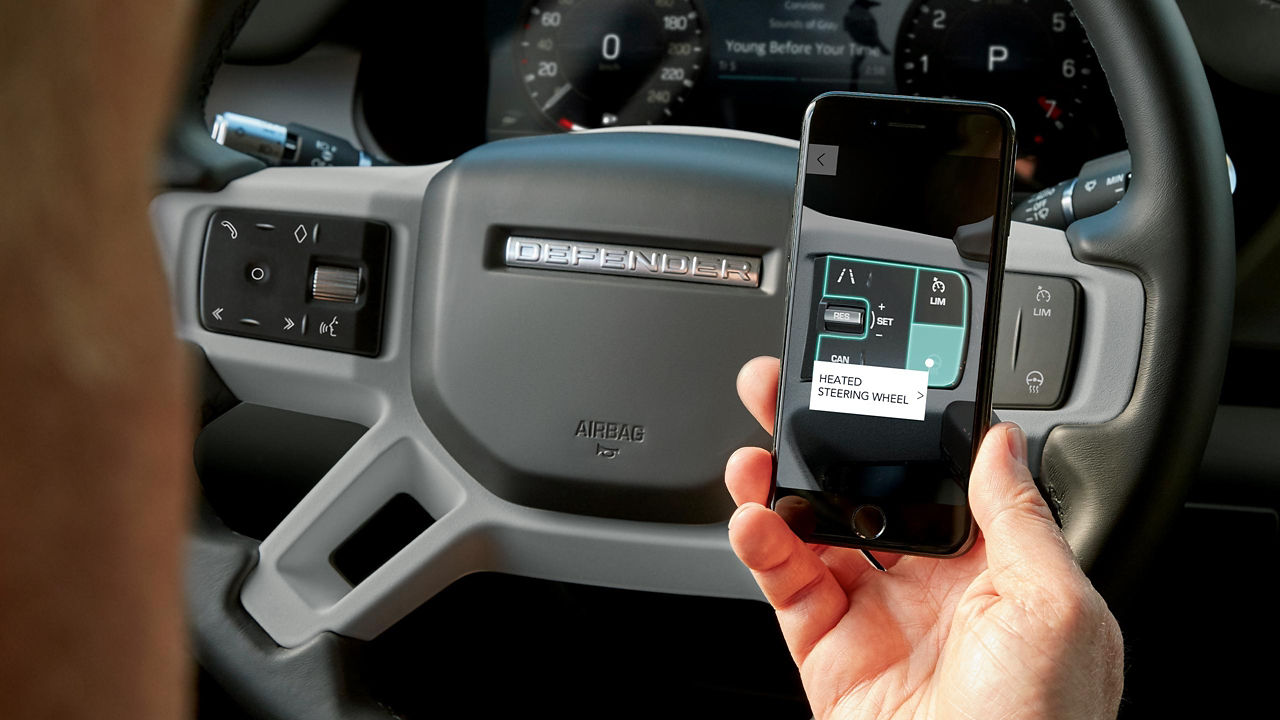
iGUIDE
ランドローバーiGuide アプリ*は、AppleTM および AndroidTM の両方でダウンロード可能です。このアプリを使えば、ランドローバーの機能や装備についての必要な情報を簡単に確認できます。
1コネクテッドナビゲーションをご利用の場合、対象期間の満了後、サブスクリプションの延長が必要です。
2納車の時点ではApple CarPlay向けに設定されています。Apple CarPlayで利用できるサービスや機能は、国によって異なります。詳しくは、https://www.apple.com/jp/ios/feature-availability/#apple-carplayでご確認ください。
3納車の時点ではAndroid Auto向けに設定されています。Android Autoで利用できるサービスや機能は、国によって異なります。詳しくは、https://www.android.com/intl/ja_jp/auto/でご確認ください。
4リモートのサブスクリプションサービスは、保証期間終了後も延長が可能です。リモートアプリは、Apple App Store/Google Play Storeからダウンロードする必要があります。
5InControlリモート、セキュアトラッカーのサブスクリプション、およびInControlアカウントが必要です。セキュアトラッカーをご利用いただくには機能を有効化し、車両がモバイルネットワークの通信圏内にいる必要があります。初回のサブスクリプション期間終了後も関連する機能を使用するには、サブスクリプションを更新し、該当する更新料をお支払いいただく必要があります。
6オンラインパックの1年間のサブスクリプションが必要です。初回のサブスクリプション期間終了後も関連する機能を使用するには、サブスクリプションを更新し、該当する更新料をお支払いいただく必要があります。インターネットへの常時接続が利用可能な販売地域でのみご利用いただけます。お近くの正規リテイラーにお問い合わせください。オンラインパックが必要です。
7フェアユースポリシーが適用されます。1ヶ月間のデータ利用量が20GBを超えると、その月の残りの期間のデータ通信速度と機能が制限される場合があります。
8アップデートにはオーナー/ドライバーの同意が必要です。ネットワーク接続が必要です。